牡丹萬象城,都市謐境中的自然交響
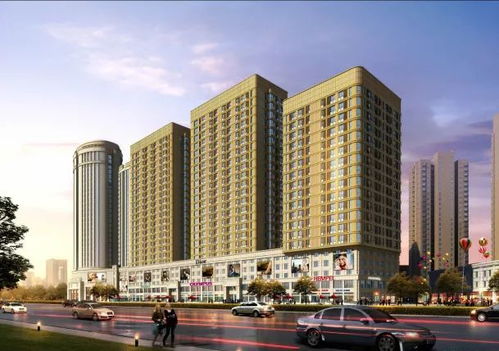
在城市繁華的深處,總有一份對寧靜與自然的渴望在回響。當高樓勾勒天際線,車流編織光影,一處名為 牡丹萬象城 的所在,正以其獨特的姿態,于都市的脈搏中開辟出一片可聆聽自然的謐境。這里不僅是一個居所,更是一個微縮的 “房產星球” ,一個將現代生活美學與自然生態韻律完美融合的棲息地。
步入牡丹萬象城,首先感受到的是一種精心營造的 “靜謐感” 。設計者深諳“大隱隱于市”的智慧,通過巧妙的園林規劃與建筑布局,在社區內部構建起層層遞進的寧靜屏障。高大的喬木與錯落有致的灌木叢,不僅過濾了外界的喧囂,更形成了天然的聲景畫廊。微風拂過樹葉的沙沙聲,清晨清脆的鳥鳴,雨水滴落在景觀水池中的漣漪輕響……這些自然的音符,取代了城市的噪音,成為日常生活的背景音樂。在這里,每一次呼吸都仿佛在與環境對話,傾聽土地最原始的回響。
這種對自然的傾聽與融入,體現在社區的每一處細節。景觀設計絕非簡單的綠化堆砌,而是模擬自然生態的 “生命系統” 。蜿蜒的步道引導人們探索不同主題的花園——從四季流轉的芬芳花徑,到靜謐沉思的竹林幽谷,再到充滿童趣與生命力的陽光草坪。水系設計靈動而生態,不僅觀景,更承擔著調節微氣候、滋養植物的功能。夜晚,柔和的景觀燈光與星月交輝,而非刺目的照明,讓人在靜謐中也能感受光與影的自然韻律。牡丹萬象城試圖證明,高端居住體驗的核心,并非與自然隔絕的奢華堡壘,而是能與自然共生共息的智慧空間。
作為一顆自成一體的 “房產星球” ,牡丹萬象城提供的遠不止是物理空間的寧靜。它構建了一個完整的、可持續的生活生態系統。社區內集成了智能化的環境監測與能源管理系統,讓科技無聲地服務于生態。從垃圾分類與資源回收,到雨水收集與中水利用,可持續理念滲透于日常。精心規劃的社交空間——如社區圖書館、共享茶室、戶外瑜伽平臺——鼓勵鄰里在美好的自然環境中相遇、交流,重建現代都市中稀缺的溫情社群關系。這里的生活,是一種 “主動選擇” 的慢生活,一種在便捷都市資源觸手可及的心靈卻能隨時遁入自然、獲得滋養的雙重享受。
在牡丹萬象城的恬靜中,我們傾聽的,不僅僅是自然的回響,更是內心對平衡、健康與美好生活的深切呼喚。它代表了一種新的房產價值觀:家不僅是避風的港灣,更應是連接我們與自然、與社區、與更美好自我的星球。在這里,萬象并非喧囂的都市圖景,而是內心與自然共鳴所生發的無限豐盛與寧靜。選擇牡丹萬象城,便是選擇在城市的中心,登陸一個專屬的、充滿生命力的寧靜星球,讓每一天的生活,都成為一曲與自然和諧共鳴的優美樂章。
如若轉載,請注明出處:http://m.hmvx.com.cn/product/24.html
更新時間:2026-05-28 10:50:41